
电报 面向高频办公用户的使用技巧 202609:多端协同与自动化高效指南
截至2026年09月,对于每天需要处理海量文档与跨国沟通的高频办公用户而言,电报(Telegram)早已超越了普通聊天软件的范畴。本文针对高频办公场景,深度拆解电报的云端草稿无缝接续、自定义文件夹管理、快捷键高效检索以及MTProxy网络连接排查等实操技巧,助您打造无缝衔接的工作流。通过灵活搭配自动化机器人与多端实时同步功能,彻底告别沟通碎片化,提升每日办公协同效率。
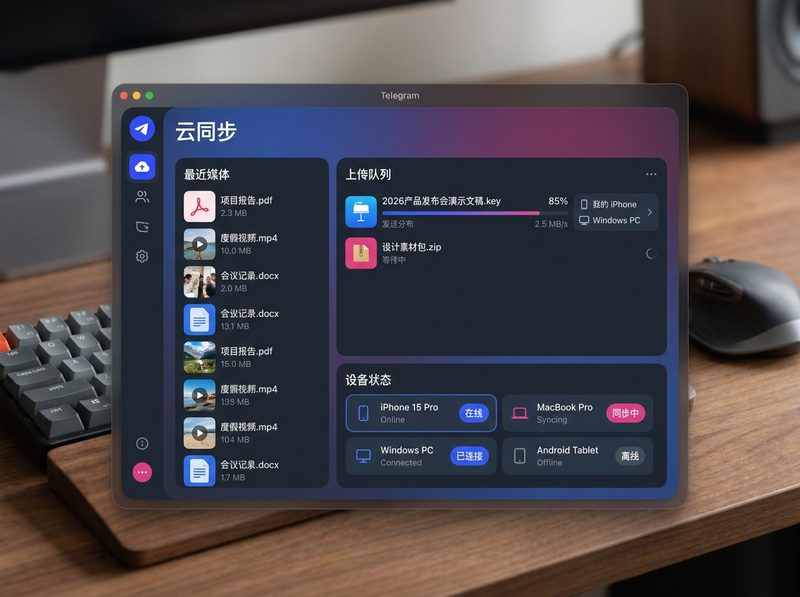
在快节奏的办公环境中,信息过载与多终端频繁切换往往成为效率瓶颈。截至2026年09月,电报凭其基于分布式云架构的实时同步能力与强大的机器人生态,成为众多跨国团队与高频协同者的核心工具。本文将直击办公场景中的痛点,梳理一套可即学即用的电报高频办公技巧。
跨终端无缝接续:云端草稿与超级剪贴板实操
高频办公最忌讳在手机上编辑好的文本需要通过文件传输助手重发。电报的分布式云架构支持真正的实时草稿同步:手机端(支持 Android 6.0 及以上或 iOS 12.0 及以上系统)输入一半的策划案或邮件大纲,无需手动点击保存,直接打开桌面端即可在同名会话中无缝续写。更高效的做法是建立 Saved Messages(收藏夹)作为个人临时工作台,配合标签与置顶功能,将日常常用语、代码段或待办事项进行模块化整理,使电报兼具轻量级知识库功能。
告别信息茧房:文件夹分组与消息打扰管理
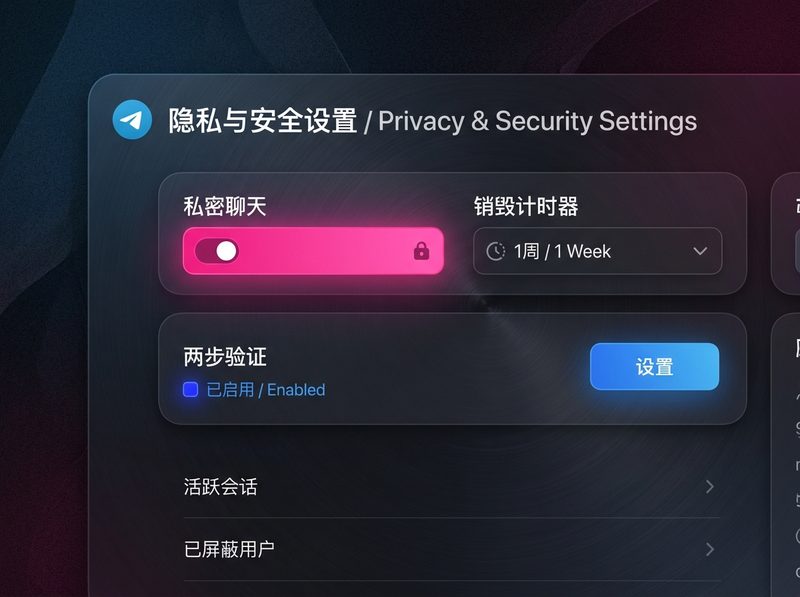
面对上百个项目群组与频道,未读红点极易引发焦虑。在桌面端进入设置与文件夹选项中,高频办公用户应按项目划分工作区,例如创建“紧急项目”、“外部供应商”及“自动化监控”等专属文件夹。同时启用静音通知但保留计数选项,配合自定义屏蔽规则。对于极其重要的协同群组,可使用全局搜索筛选器按日期或文件类型(如文档或链接)精确定位历史附件,避免在数万条历史纪录中大海捞针,大幅缩短检索资源所需的时间。
实战问题排查:遭遇“连接中...”与代理配置修复
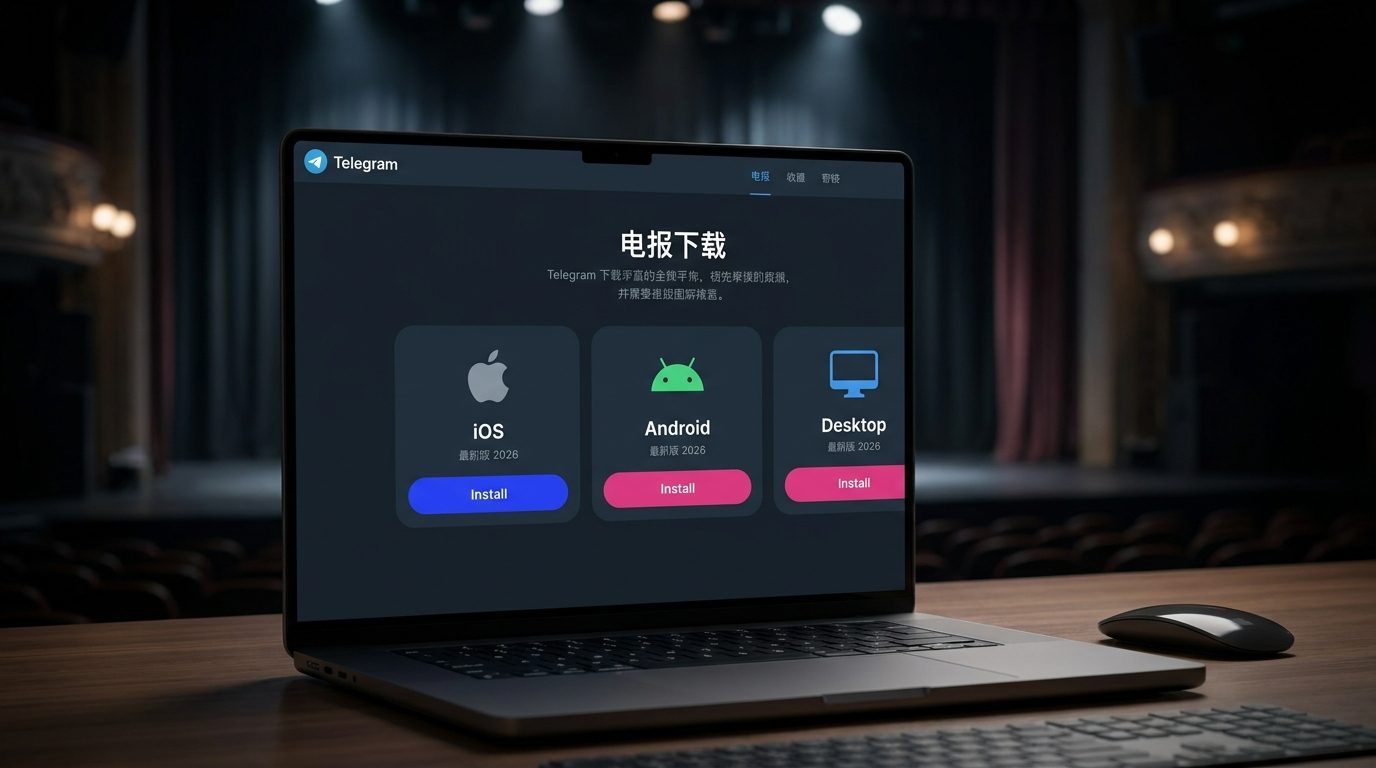
在移动办公或切换网络环境时,电报偶尔会出现持续转圈、停留在“连接中...”的故障。排查此问题时无需重装客户端。高频用户可首先通过网络排查方案进行恢复,或在数据与存储的代理设置中添加预设的 MTProxy 密码直连服务。此方法专门针对复杂网络拓扑结构优化,不仅比常规代理更省电,还能确保在收发数百兆大体积办公文档时不受丢包干扰。若仍无法收发,检查桌面端的网络防火墙拦截设置即可快速解决。
自动化流转:结合机器人与全局快捷键加速流转
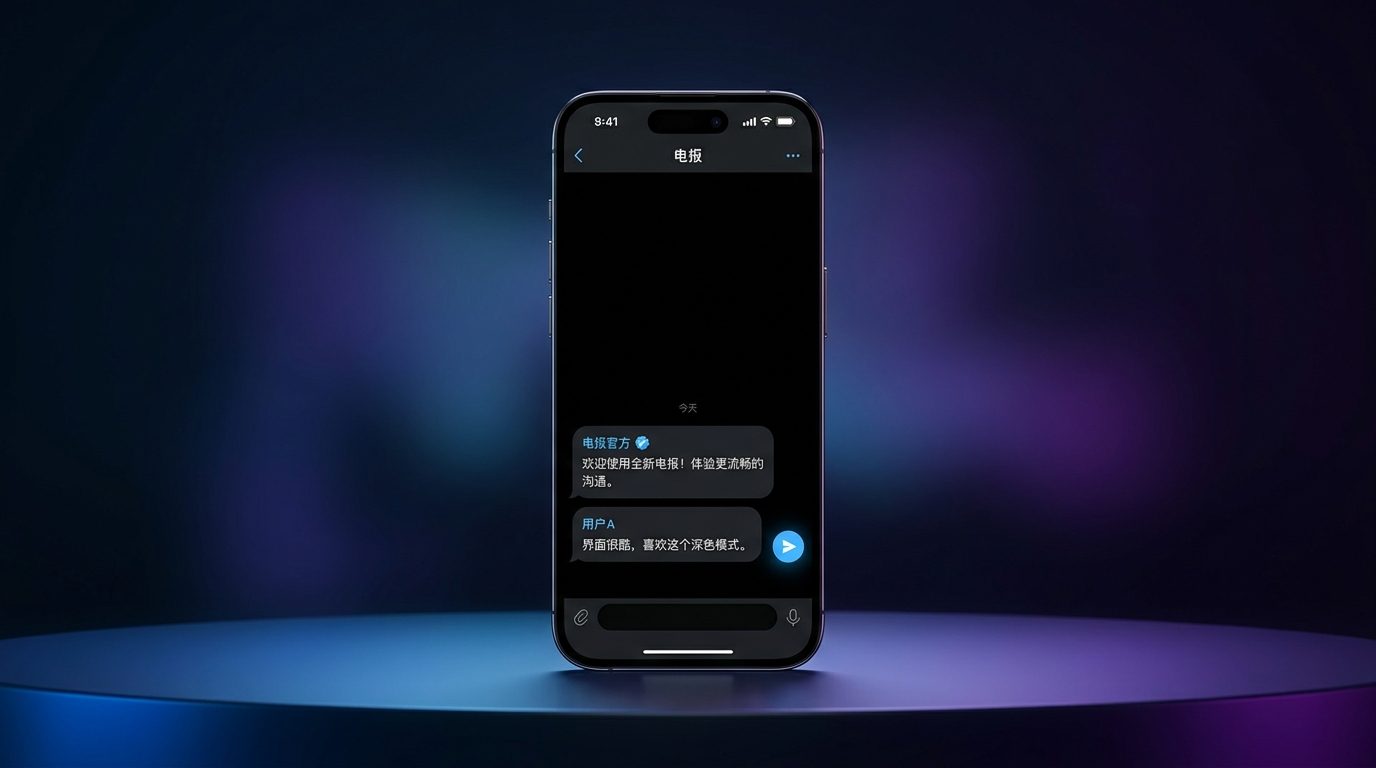
提升办公人效的关键在于减少重复劳动。通过电报生态中的各类办公 Bot,用户可实现 GitHub 提交提醒、Trello 任务分配以及特定格式文件自动转换。高频办公用户推荐熟练掌握桌面端全局快捷键:利用 Ctrl+F 快速唤醒局域检索,Esc 快速退出深层对话窗口,以及使用鼠标右键结合快捷键进行无痕转发。将这些快捷键融入日常肌肉记忆,可降低大约 30% 的鼠标点击频率,让沟通与决策过程更加纯粹流畅。
常见问题
在桌面端切换账号或更换电脑设备后,尚未发送的草稿会丢失吗?
不会。截至2026年09月的最新稳定版电报采用全端分布式云存储,跨设备草稿保存在云端节点。只要未手动清空,在任意已登录的客户端均可实时查看到同名对话中未发送的内容。
办公环境网络波动导致桌面端一直转圈显示“连接中...”,最快修复方案是什么?
建议优先进入“设置-数据与存储-代理设置”,切换或启用预先配置好的 MTProxy 直连服务。该方案专门优化了重连机制,无需重启客户端即可快速恢复消息收发。
如何防止大量工作频道和公开群组冲淡了重要联系人的私信通知?
可通过创建专属“工作文件夹”进行隔离,将公开频道与机器人收入次级文件夹,并在主界面将其批量静音;针对核心协同人员,可单独开启全局置顶与特权通知提醒。
总结
想要体验快如闪电、多端无缝同步的高效办公环境?欢迎访问我们的官方下载中心(/download.html),获取适用于 Windows、macOS、Android 及 iOS 的 Telegram 最新版官方客户端。如需进一步提升团队协作效率,也可探索电报生态机器人(/bots.html)或获取网络连接排查指南(/proxy-setup.html),开启纯粹极致的私密高效通讯之旅。
相关阅读:电报 面向高频办公用户的使用技巧 202609,电报 面向高频办公用户的使用技巧 202609使用技巧,2026年09月电报更新日志与高效办公实践指南