
电报 202637 周效率实践清单:高频办公族的跨端同步与消息打理指南
截至2026年09月(2026年第37周),针对高频办公人群的跨设备协作痛点,本篇《电报 202637 周效率实践清单》梳理了电报客户端的最新高效操作范式。从桌面端草稿无缝接续、快捷键配合词库快速唤醒,到网络卡顿排查与机器人自动化协同,帮助你在手机、PC与平板间建立无缝消息流。无需繁琐配置,即可体验快如闪电、无广告打扰的纯粹即时通讯。
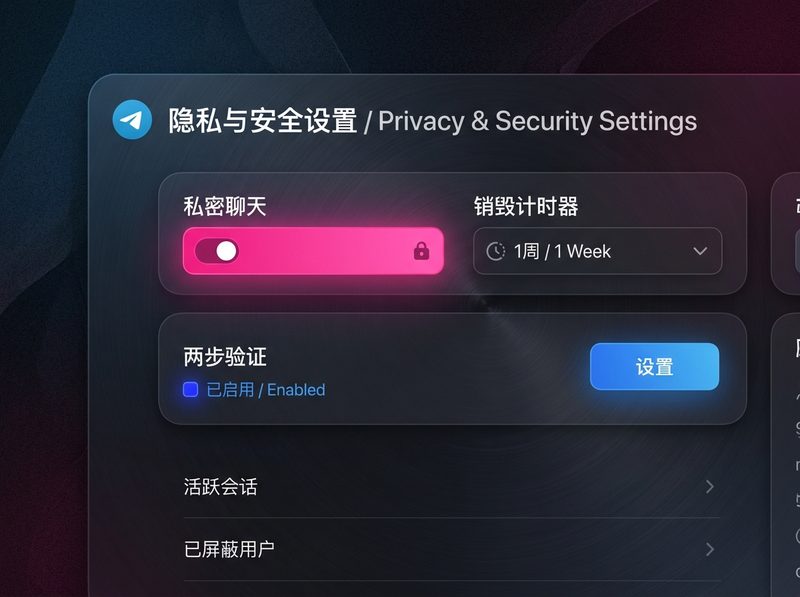
在节奏紧凑的日常办公中,频繁在手机与电脑间切换通讯软件往往会打碎注意力。本期周效率实践清单基于电报最新的分布式云架构与多端同步特性,为你梳理一套可即学即用的工作流优化方案。
跨平台无缝接续:从移动端草稿到桌面端即时输出
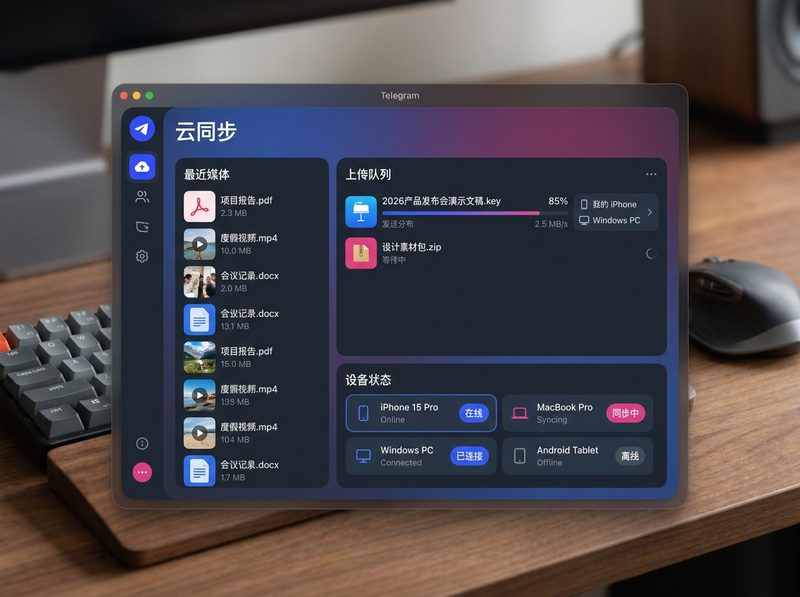
在通勤途中使用 Android(支持 Android 6.0 及以上设备)或 iOS 客户端时,经常会遇到临时构思了一长串回复却来不及发出的情况。基于电报独特的云端架构,手机端无需点击任何保存按钮,输入框中的未发送文字会即刻作为“云端草稿”同步至云端。当你回到办公桌打开 Windows 或 macOS 客户端时,对应会话列表的最上方会自动置顶显示该草稿。配合桌面端的 `Ctrl+F`(Mac 为 `Cmd+F`)快速定位联系人,便能瞬间接续未完的思路。这种无感同步消除了设备间发送文件或复制文本的繁琐步骤,让信息流转如丝般顺滑。
快捷键与快捷词库组合:将重复沟通压缩至秒级
对于需要处理大量项目对接或客服咨询的高频办公用户,善用客户端快捷键能显著提升打字与编辑效率。在桌面端按 `Ctrl+Up`(向上方向键)可以迅速进入对上一条已发送消息的修改状态,省去了鼠标右键选择“编辑”的时间。同时,建议结合操作系统自带的快捷短语功能(如输入简拼自动展开为标准规范文本),在电报输入框中直接唤醒常用回复模板。若需要向团队发送不打扰通知,可在点击发送按钮时长按或右键选择“静音发送”,既保证了信息的及时送达,又避免破坏团队成员集中精神的深度工作状态。
自动化机器人与高效频道检索:构建无噪音的信息网络
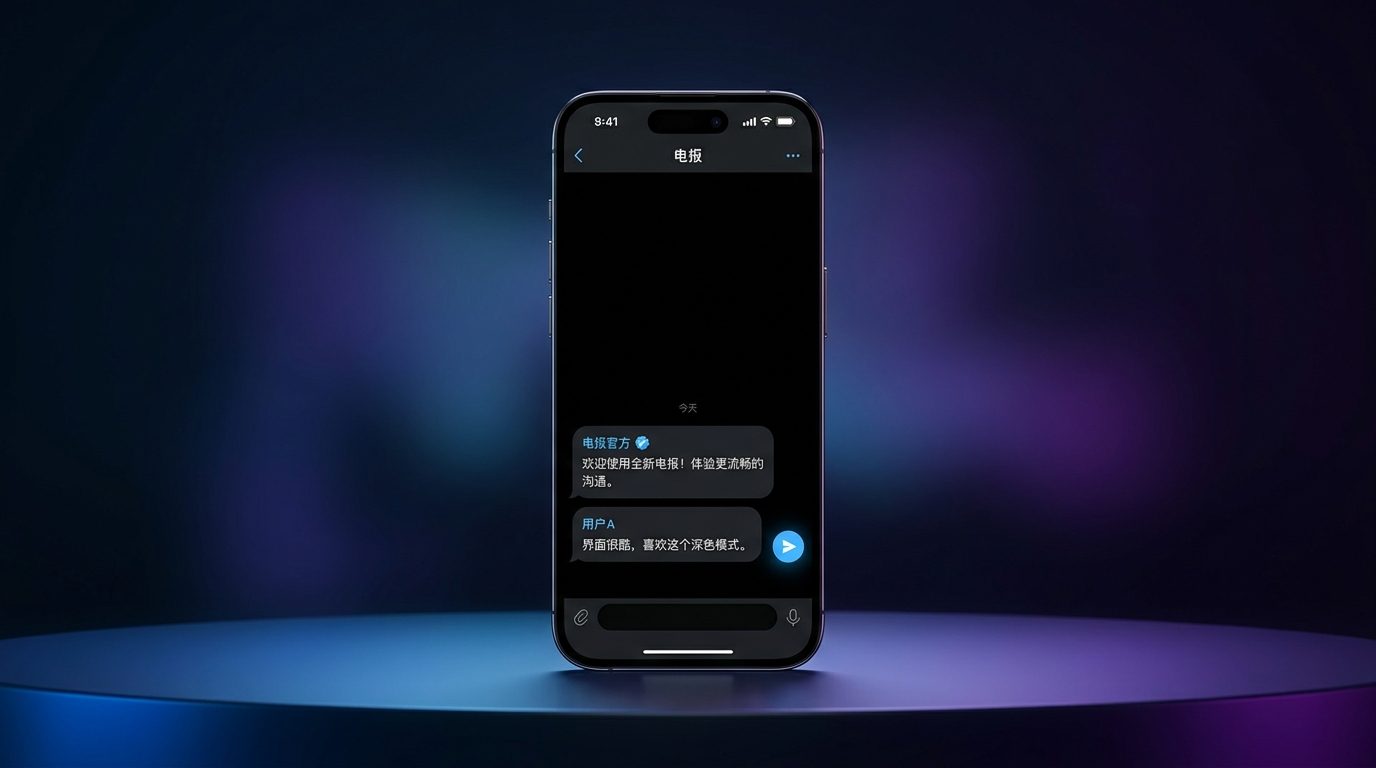
除了基础的即时对话,电报丰富的生态系统能够承担自动化信息枢纽的角色。通过在搜索框中应用精准检索技巧,可以快速定位行业前沿资讯频道与高价值专业社区,打破信息茧房。将常用功能型机器人(如文件格式转换机器人、定时提醒机器人)置顶至特定文件夹,无需安装额外的第三方办公软件即可在聊天界面内完成日常辅助工作。截至2026年09月,电报的云端文件传输机制支持大文件极速发送,配合机器人自动化归档,能为个人建立起一个高效率的无限制云端存储空间。
网络状态自检与故障排查:3分钟解决“连接中...”难题
在多设备协同过程中,有时会遇到客户端右下角或顶部一直转圈并显示“连接中...”的异常。排查此问题无需重装客户端:首先检查移动端与桌面端是否均升级至当前稳定版;其次进入“设置 -> 数据与存储 -> 代理设置”,检查网络链路状况。若所在网络环境存在限制,可配置专属的 MTProxy 直连参数或启用客户端内置的网络恢复方案。完成代理节点连接后,电报将重新建立端到端加密安全通道,极速恢复消息收发与大文件下载,确保日常办公通讯不中断。
常见问题
在手机端电报输入一半的文字,切换到电脑桌面端没有出现草稿该如何排查?
首先确认手机与电脑登录的是否为同一个电报账号;其次检查手机端是否已联网并完成了后台数据同步。若网络短暂波动,可在手机端稍微滑动一下会话列表触发数据上传,桌面端通常会在1-2秒内自动更新并显示草稿。
高频办公场景下,如何快速查找几个月前在电报群组里收发的特定文件?
进入目标群组或聊天窗口,点击右上角的“查找”图标或按快捷键 `Ctrl+F`,选择弹出的“媒体/文件/链接”标签分类,即可按类型快速筛选出所有历史附件,无需漫无目的地向上滚动聊天记录。
电报客户端提示需要更新,从非官方渠道下载 APK 安装包是否有风险?
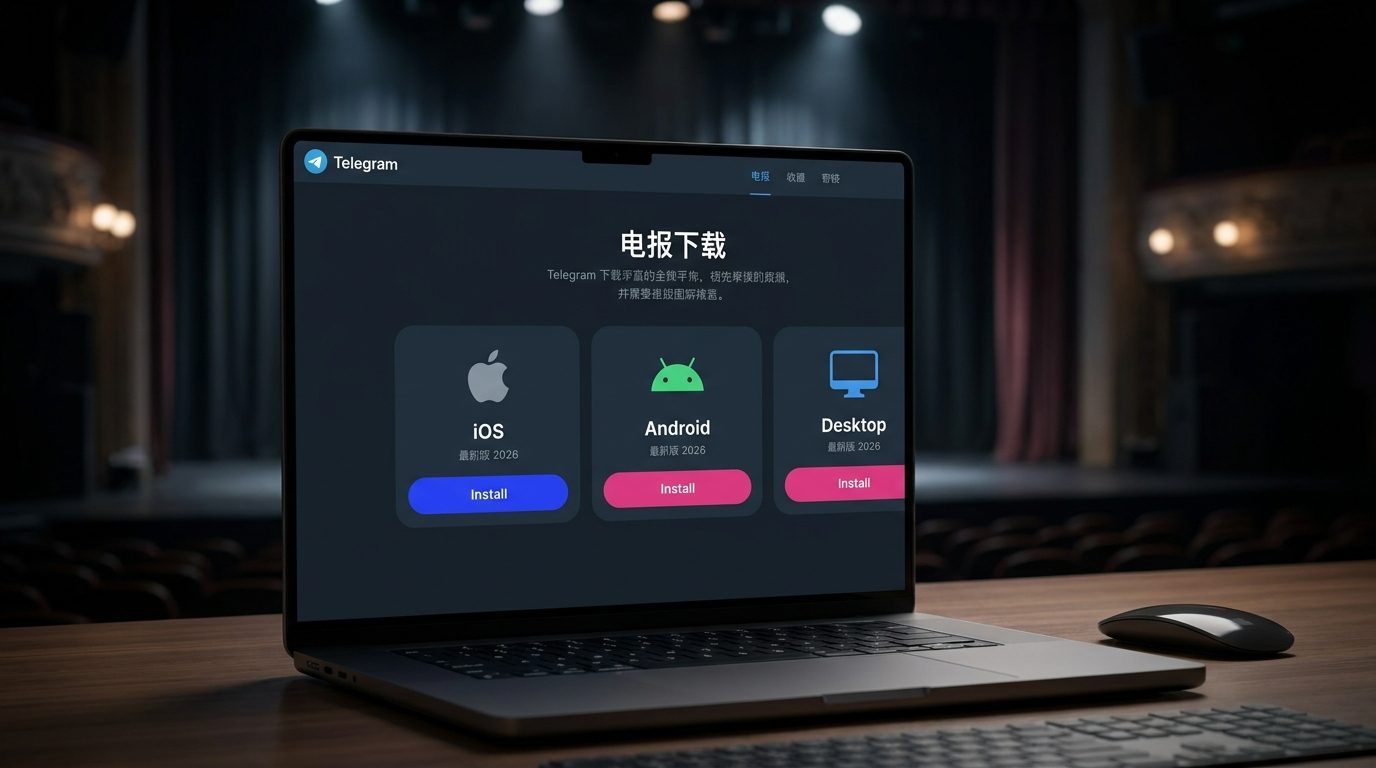
存在安全隐患。建议始终从官方渠道获取客户端。访问官方下载页面可以直接下载针对 Android 系统的官方 APK 直装包(可绕过部分应用商店更新延迟),或通过 App Store 和 Google Play 获取通过安全审核的正版软件。
总结
想要提升跨端办公沟通效率?立即前往电报官方下载中心(/download.html),获取适用于 Windows、macOS、Android 或 iOS 的 Telegram 最新版客户端,开启极速、安全、无广告打扰的纯粹通讯体验!
相关阅读:电报 202637 周效率实践清单,电报 202637 周效率实践清单使用技巧,电报 面向高频办公用户的使用技巧 202609:多端协同与自动化高效指南